
Cómo hacer un currículum en Word

1. Elija una plantilla para su currículum en documento de Word
La creación de un currículum en Word comienza con la elección de la plantilla adecuada. Abra Word y busque “reanudar” seleccionando el icono de búsqueda en la esquina superior derecha.
Esto mostrará una variedad de plantilla de currículum vitae para Word. Elija “plantillas”, que mostrará su elección de plantillas de currículum y luego seleccione la que más le guste:
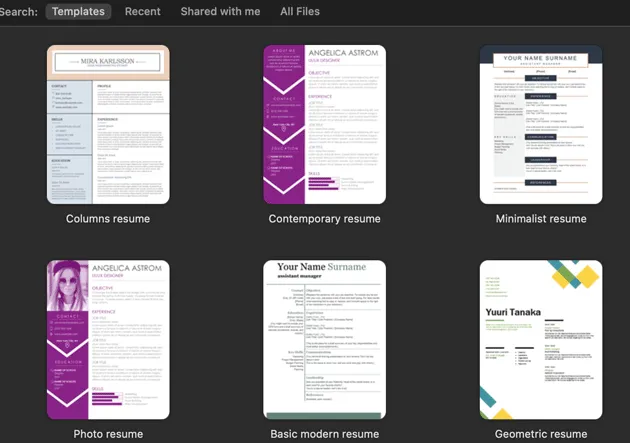
Para nuestro ejemplo, elegimos la plantilla de currículum “negrita” de Microsoft Word.
También puede encontrar plantillas de cartas de presentación para Word que le ayudarán a completar su solicitud.
2. Escribe tu nombre e información de contacto en la parte superior.
Ahora que tiene la plantilla abierta, comience editando el encabezado de currículum en la parte superior de la página:
Como mínimo, debes incluir tu:
- Nombre completo
- Correo electrónico
- Número de teléfono
Así es como se ve un encabezado con el formato correcto en Word:

Opcionalmente, también puede incluir el puesto de trabajo actual en el encabezado de su currículum para anunciar inmediatamente su experiencia profesional.
3. Escribe una introducción convincente al currículum.
A continuación, agregue una nueva sección en su currículum en documento de Microsoft Word directamente debajo del encabezado para la introducción del currículum.
La mejor introducción para la mayoría de quienes buscan empleo es un resumen del currículum. Esto se debe a que los resúmenes de currículum se pueden modificar para una amplia variedad de industrias y niveles de experiencia.
Un buen resumen de currículum enumera sus principales logros y habilidades relacionados con el trabajo en una a cinco oraciones, funcionando como un argumento de venta que demuestra que usted es la persona más calificada para el trabajo.
A continuación se muestra un ejemplo de cómo se ve un resumen bien escrito en un currículum de Microsoft Word:

4. Resume tu experiencia laboral
Tu sección de experiencia laboral es el núcleo de tu currículum, ya que demuestra que tienes las calificaciones y habilidades para hacer el trabajo. También ocupará la mayor parte de tu currículum.
Para comenzar, haga clic en la sección de su documento de Microsoft Word denominada “Experiencia”.
Luego, enumere su experiencia laboral en orden cronológico inverso, lo que significa que su puesto de trabajo más reciente se coloca en la parte superior de la sección de experiencia. Recuerde incluir únicamente experiencia que sea relevante para el trabajo que está solicitando.
Para cada trabajo que enumere, proporcione la siguiente información básica:
- Título profesional
- Nombre de empresa
- Dirección de la empresa (ciudad y estado)
- Fechas de empleo
También debe escribir de tres a cinco viñetas del currículum que describan sus deberes y logros en cada puesto de trabajo. Recuerde utilizar verbos de acción fuertes para mostrar sus habilidades y resaltar los logros de su currículum cuantificándolos usando números y porcentajes.
Si tu experiencia laboral es demasiado escasa para crear un currículum cronológico puedes usar un currículum diferente formato en Word. Por ejemplo, puedes enfatizar tus habilidades relevantes con un currículum funcional o currículum combinado.
Aquí tienes un ejemplo que puedes seguir para escribir tu propia sección de experiencia laboral:
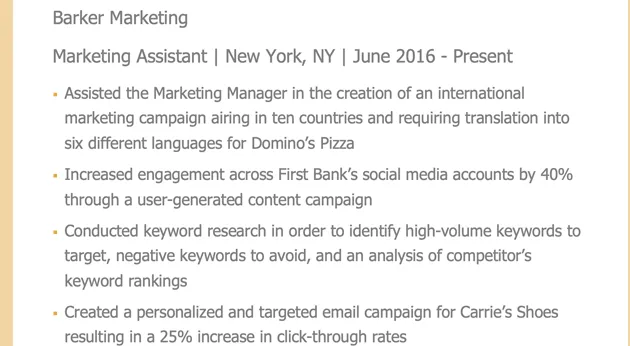
En este ejemplo, el puesto de trabajo del candidato, el nombre de la empresa, la ubicación y las fechas de empleo se muestran claramente. El uso de viñetas, verbos de acción y números concretos para cuantificar sus logros les da a los gerentes de contratación una buena idea de lo que pueden aportar.
5. Agrega tu historial educativo
A continuación, complete la sección de currículum vitae educativo en su plantilla de Microsoft Word.
Si ya tiene algunos años de experiencia laboral, debe mantener breve su historial educativo. Todo lo que necesita hacer es incluir los siguientes detalles para cada escuela a la que haya asistido:
- Escuela y su ubicación.
- Licenciatura y especialidad
- Fecha de graduación (o fecha de graduación prevista)
- Premios, honores y GPA (si es 3,5 o superior)
Sin embargo, si estás escribiendo un currículum sin experiencia laboral, o eres un graduado universitario reciente, considere agregar más detalles a su sección de educación.
Por ejemplo, incluir actividades extracurriculares o trabajos de curso relevantes en la sección de educación de su currículum ayuda a que los empleadores tengan una mejor idea de sus habilidades y calificaciones.
A continuación se muestra un ejemplo de una sección educativa de currículum bien redactada:

6. Enumere sus habilidades laborales relevantes en su currículum en Word.
Agregue una sección de habilidades en su currículum de MS Word para demostrar que tiene la experiencia necesaria para realizar el trabajo que está solicitando.
Asegúrese de resaltar las habilidades mencionadas en la lista de trabajos e incluya una variedad de habilidades duras y blandas para mostrar a los empleadores que tiene una variedad de fortalezas que ofrecer.
A continuación, se muestra un ejemplo de cómo debería verse su sección de habilidades una vez que haya completado su currículum en Microsoft Word:
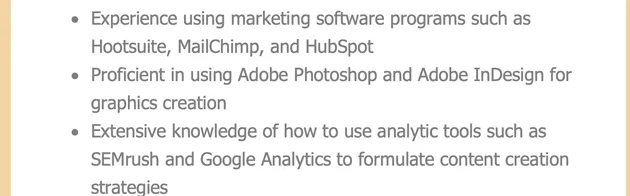
También puedes optar por simplificar aún más esta sección enumerando tus habilidades sin utilizar oraciones completas. Esto puede ayudar a ahorrar espacio, especialmente si utiliza un formato de dos columnas.
Además, asegúrese de incluir las mismas habilidades que las que aparecen en la oferta de trabajo. Este es un paso esencial para aprobar el software de seguimiento de candidatos (ATS), que filtra las solicitudes de empleo que no cumplen con los requisitos de los empleadores.
Incluir habilidades clave para su currículum en la descripción del trabajo garantiza que tendrá un currículum compatible con ATS. que no se rechaza automáticamente antes de llegar al escritorio del gerente de contratación.
7. Incluya logros profesionales y premios en la parte inferior.
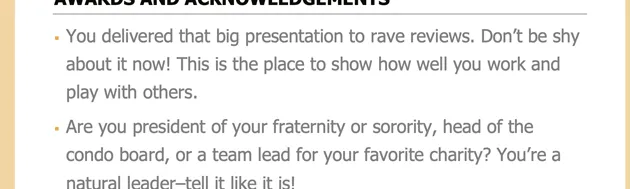
Finalmente, considere agregar una sección adicional a su currículum de Microsoft Word para cosas como premios, logros o trabajo voluntario.
Por lo general, esto aparecerá al final de su currículum, así:
Consejos para un formato de currículum profesional en Word
Probablemente necesitarás hacer algunos ajustes para que tu currículum en Microsoft Word sea perfecto. A continuación se explica cómo realizar algunos ajustes clave reanudar el formato:
Ajusta tus márgenes
Mantenga la información de su currículum visualmente equilibrada en toda la página prestando especial atención al formato de su currículum en Word. Si tiene problemas para mantener la extensión de su currículum en una sola página, intente ajustar los márgenes de su currículum.
Puede hacer esto en Microsoft Word seleccionando “Diseño” y luego haciendo clic en “Márgenes”:
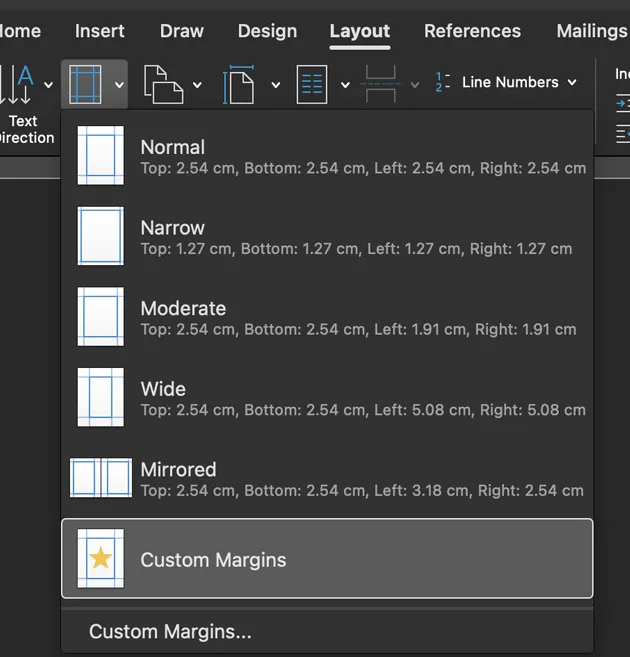 Luego, puede elegir un ajuste preestablecido diferente para sus márgenes (como “Estrecho”) o establecer uno propio haciendo clic en “Márgenes personalizados”. Sin embargo, recomendamos mantener los márgenes entre 0,5” y 1” para garantizar que su currículum sea fácil de leer.
Cambia el interlineado
Si necesita incluir más información en una sección, considere ajustar el interlineado, que es la cantidad de espacio entre cada línea de texto.
La forma más sencilla de hacerlo es hacer clic en el icono “Espaciado entre líneas y párrafos” y elegir “Opciones de interlineado”:
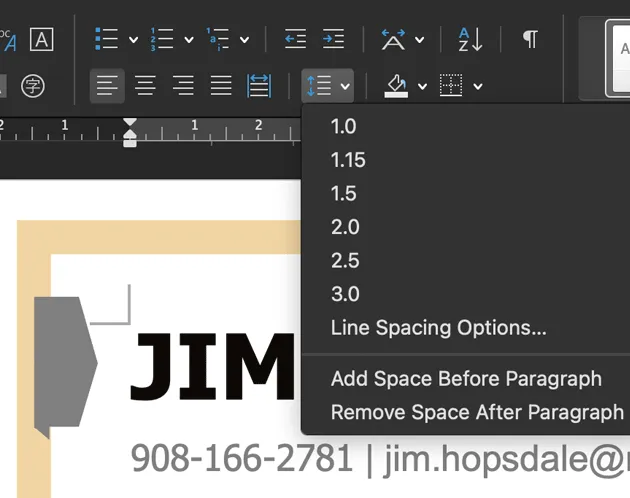 Luego puedes ir a “Espaciado” para cambiar el tamaño de los saltos de línea “Antes” y “Después”, y a “Espaciado entre líneas” para elegir cuánto espacio hay entre cada línea.
Agregar líneas horizontales
Las líneas horizontales ayudan a dividir la información de su currículum y facilitan su lectura para los empleadores, y existen algunas formas diferentes de agregarlas a su currículum en formato Word:
- La forma más básica es presionar Mayús + la tecla de guión para crear un guión bajo y luego mantenerla presionada hasta que tenga una línea del tamaño que desea, en la posición que desea. También puedes utilizar la tecla de asterisco para hacer esto.
- Si necesita que la línea se extienda a lo ancho de la página, presione la tecla de guión tres veces, presione Intro y aparecerá una. Puedes hacer lo mismo con tildes, asteriscos y signos iguales para obtener una apariencia ligeramente diferente.
- Finalmente, puede hacer clic en el icono “Bordes” y elegir “Línea horizontal” y se agregará una línea ajustable.
Finalmente, cuando termines de escribir tu currículum en Word, asegúrate de guardarlo con un nombre de currículum.